

آیا تاکنون به فعالیتهای وبی خود دقت کردهاید؟ بهطور معمول هر کاربر هنگام استفاده از وب روند مشخصی را طی میکند. به سرویس دهنده ایمیل خود مراجعه میکند، به سرخط خبرهای مورد علاقهاش نگاهی میاندازد، وضعیت آب و هوا را بررسي کرده و بهاحتمال زیاد سری به شبکههای اجتماعی مورد علاقهاش خواهد زد. در این صورت آیا بهتر نیست که بتوان تمام این فعالیتها یا حداقل بیشتر آنها را در یک صفحه وب انجام داد؟ در واقع این همان کاری است که صفحه خانگی گوگل یا iGoogle برای انجام آن به بهترین شکل ممکن طراحی شده است. در صفحه iGoogle شما با چیدن تعدادی ابزارک یا widget تمام مطالب و کاربردهای موردنظرتان را یکجا و بهسادگی دراختیار خواهید داشت. در واقع اگر اغلب فعالیتهای شما بهصورت آنلاین انجام میشود، صفحه iGoogle میتواند به نوعی جایگزین دسکتاپ شما شود
شروع كار
به آدرس google.com مراجعه کنید. در این حالت شما صفحه پیش فرض گوگل را مشاهده خواهید کرد. در بالای صفحه سمت راست لینک iGoogle را کلیک کنید. در این صورت با صفحه استاندارد iGoogle همانند شکل1 روبهرو خواهید شد. اگرظاهر این صفحه مطابق میل شما نیست روی لینک Change theme from Classic کلیک کنید. در این صورت با پنجره انتخاب تم گوگل همانند شکل 2 مواجه خواهید شد که تمهای موجود را در دستهبندیهایی نظیر ورزشی، طبیعت، هنری و… ارائه میکند. برای فعال کردن هر تم دلخواه دکمه Add it now را کلیک کنید و پس از انتخاب تم با زدن دکمه بستن در بالا سمت راست کادر آن را ببندید.
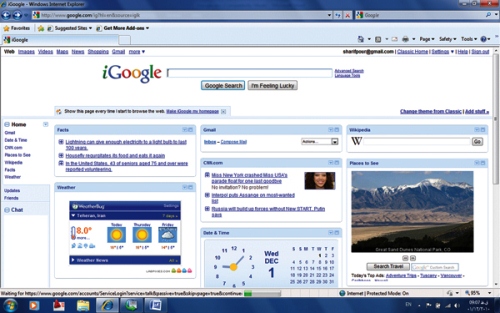
شكل 1- صفحه آغازين iGoogle
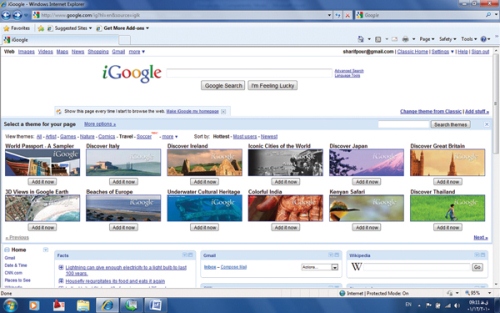
شكل 2- زبانه انتخاب تم براي iGoogle
افزودن ابزارکها
اکنون زمان آن رسیده که صفحه را به دلخواه و با ابزارها و امکانات موردنیاز خود مرتب کنید. برای این کار از لینک Add stuff در قسمت بالا سمت راست صفحه استفاده کنید. در این هنگام با صفحهای مانند شکل 3 روبهرو خواهید شد. از مجموعه لینکهای سمت چپ نوع ابزارک موردنظر خود را از بین بازیها، ابزارهای مالی، اخبار و… انتخاب کنید. در فهرست نمایش داده شده برای افزودن هر ابزار روی دکمه Add it now کلیک كنيد تا ابزارک موردنظر به صفحه شخصی شما افزوده شود. برای یافتن آیتم موردنظر میتوانید از جعبه جستوجوی سمت راست صفحه استفاده کنید. پس از افزودن تمام ابزارهای موردنظر در پایین سمت چپ صفحه روی لینک Back to iGoogle home کلیک کنید تا به صفحه خانگی خود برگردید. اگر جز افرادی هستید که دسکتاپ شلوغی دارند یا به استفاده از ابزارهای متعدد عادت دارید، بهاحتمال زیاد یک صفحه، گنجایش تمام ابزارکهای مورد نیاز شما را نخواهد داشت. در این صورت میتوانید مانند شکل 4 از دکمه تنظیمات در کنار Home برای افزودن یک یا هر تعداد دلخواهی Tab یا زبانه جدید به iGoogle استفاده كنيد و ابزارکهای خود را در این زبانهها دستهبندی كنيد یا با دوستانتان به اشتراک بگذارید.
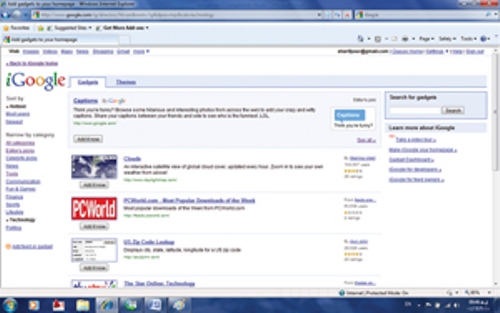
شكل 3- صفحه انتخاب ابزارك iGoogle
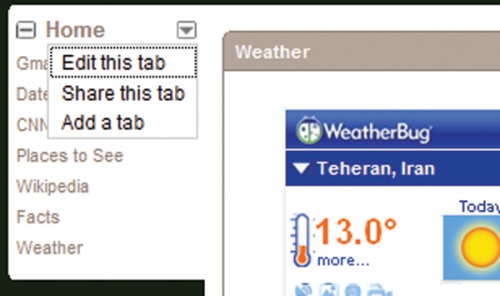
شكل 4- افزودن يك زبانه جديد

تنظیم ابزارکها
نخستين موردی که میتوانید به دلخواه تنظیم کنید چیدمان ابزارکها است. برای تغییر این چیدمان کافی است نوار عنوان هر یک از ابزارکها را گرفته و آن را حرکت داده و در محل موردنظر رها کنید (شکل 5).غیر از جابهجایی، تمام ابزارکها گزینههایی برای انجام سایر تنظیمات نیز در اختیار شما قرار خواهند داد.
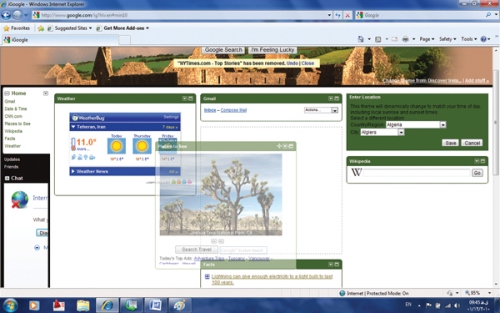
شكل 5- جابهجا كردن ابزارها در صفحه iGoogle
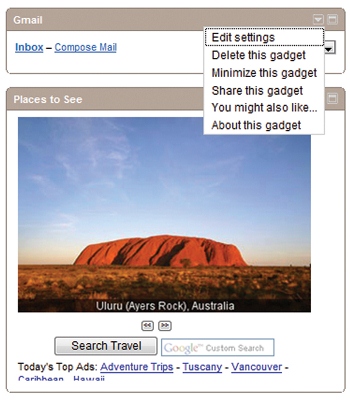
شكل 6- ويرايش يك ابزارك
برای اینکار روی دکمه سمت چپ در بالای ابزارک که به شکل یک فلش رو به پایین است کلیک کنید، در این صورت منوی ابزارک باز میشود که محتوای گزینههایی برای تنظیم Widget، حذف آن، کوچک کردن ابزارک، به اشتراکگذاری آن با دوستان، معرفی ابزارهای مشابه و توضیحاتی درباره آن ابزارک است (شکل6).
ابزارکهای پرکاربرد
برای سادهکردن کار شما در انتخاب ابزارکها، در این جا به معرفی تعدادی از پرکاربردترین ابزارکها برای کاربران خواهیم پرداخت. این ابزارکها عبارتند از:
آب و هوا یا Weather: به کمک این ابزارک و با تنظیم موقعیت جغرافیایی براساس نقشههای گوگل میتوانید به سادگی وضعیت آب و هوا و پیشبینی آن را برای روزهای آینده مشاهده کنید.
تقویم گوگل یا Google Calendar: به کمک این ابزارک میتوانید به صورت خلاصه رویدادها و برنامههایی را که در تقویم خود ثبت کردهاید، در صفحه خانگی خود داشته باشید و آن را با دوستان یا همکاران نیز به اشتراک بگذارید.
مترجم گوگل یا Google Translator: به کمک این ابزارک میتوانید متن مورد نظر خود را از هر زبان دلخواهی به زبان فارسی (یا زبانهای دیگر) ترجمه کنید.
ایمیل گوگل یا Gmail: با این ابزارک بهسادگی از دریافت ایمیلهای جدید آگاه شده و میتوانید برخی عملیات ساده نظیر پاسخ دادن به یک ایمیل، نوشتن ایمیل جدید یا حذف یک ایمیل را انجام دهید.
اخبار گوگل یا News: با این ابزارک از سرخط خبرها در زمینههای گوناگون مطلع خواهید شد و با کلیک هر عنوان به متن کامل آن منتقل خواهید شد.
ویکیپدیا: ابزارکهای زیادی برای جستوجو و استفاده از مطالب این دایرهالمعارف عظیم وجود دارد که در بین آنها ابزارک رسمی خود گوگل، در عین سادگی از بقیه مناسبتر به نظر میرسد.
آشنایی با این قابلیت گوگل و استفاده درست از آن میتواند غالب نیازهای وبی روزمره را در مکانی واحد و با قابلیت شخصیسازی فراوان در اختیار شما قرار دهد و از این طریق به صرفهجویی در زمان شما منجر شود. به نظر میرسد این دسکتاپ وبی گوگل، مناسبترین انتخاب برای Home Page یا صفحه پیشفرض مرورگر شما خواهد بود.
منبع: مجله شبکه



اخبار منتخب بانکی دات آی آر:
=================
- گوگل جان تولدت مبارک!
- از بزرگترین اختلاس بانکی کشور چه خبر؟
- 7 محصولی که تصادفی تولید شدند!
- با “نزدک “از نزدیک آشنا شوید
- 7 نکته برای ایجاد انگیزه در کارمندان
- طنز/ بستنی طلاوچند سوال اساسی!!
- مایکروسافت و شناسائی مشکل محصولات اپل و گوگل
- هالانگ بای، بهشت بر جای مانده روی زمین
- دوست داشتید سوژه خنده بازار باشید؟
- گوگل از خیر برخی محصولاتش گذشت
- دل های سنگی و منی که به درد فراموشی دچار شده ام
- راهکارهایی برای اینکه کارها را سر وقت انجام دهید
- طراحی فرشهای ایرانی با تصاویر گوگل ارث + عکس
- گوگل اینبار خودروی بدون راننده می سازد!-2
- جوانترین ها
- چگونه باید در بازی روابط در کسب و کار پیروز شویم؟
- عادل میلیاردی از شایعه تا واقعیت
- گوگل اینبار خودروی بدون راننده می سازد!-1
- راهکارهایی که جابز و سیبش را ماندگار کرد
- تصاویر دیدنی طرحهای ساختمانهای آینده دنیا/ زندگی در روبان شکلاتی!
- شغل دوم هنرمندان ایرانی +تصویر
- چگونه وام دانشجویی بگیریم؟
- مرد وام مسکن ایران, با رکورد 48 وام
- برترین بناهای باستانی دنیا
- یک فقره دعوا چه قدر آب می خورد؟
- لوکس ترین هتل دنیا+عکس
- خانم عصبانی با لنگه کفش به جان خودپرداز افتاد + عکس
- تصویری/ از کاخ سفید رشت تا …
- ریشه 10 اصطلاح رایج در دنیای کامپیوتر و اینترنت
- عکس های فیس بوک بزرگتر می شوند
- 35 سال فعالیت جادوگر اپل از نگاه تصویر/ اسطوره رایانه اعجاب انگیز رفت
- راه حل آزار چشم توسط کامپیوتر +لینک دانلود
- آخرین وضعیت کارت های بانکی در ایران
- ماجرای مدیر عاملی که از داخل زندان مدیریت می کند!!
- چگونه رئیس خود باشید؟
- اسامی قبول شدگان آزمون استخدامی بانک تات مورخ 6 خرداد 90
- بد نیست گاهی از اجانب هم بیاموزیم !
- باغ پرندگان فریدون کنار+تصویر
- استیو جابز استعفا داد!
- تصویری/ حکایت بچه های بالا وپایین شهر
- آدم فروشی ؛ جدیدترین خدمت توئیتر !
- هر آنچه درباره شتاب باید بدانید (1)
- شاید برای شما هم اتفاق بیفتد + عکس
- شهرهای شناور واقعی می شوند +عکس
- حریم ها در فیس بوک بیشتر می شود
- طنز/ مهمترین مزایای افزایش قیمت سکه
- جزئیات پرداخت حقوق به بیکاران
- چطور رئیس و همکاری دوست داشتنی باشیم؟
- 10 جاذبه گردشگری مذهبی ایران وجهان
- توئیتر صاحب گالری عکس می شود
- 10روش برای اینکه دیگر وقتتان را تلف نکنید
- 5 اشتباه بزرگ در سرمایه گذاری
- فايرفاكس 7 كم توقع ميشود!+ لینک دانلود
- سکه از نیم میلیون هم گذشت!
- بچه های سومالی کمی دورتراز ما+16
- تبلت بخریم یا لپ تاپ؟
- گزارش تصویری/اینجا همه چیز مثل شکلات شیرین است!
- چگونه بدون تلاش سخت کارها را انجام دهیم؟
- کنکاش در خبراختلاس 3 هزار میلیاردی بانک آریا
- ارزش سیب فناوری برابر بانک های اروپا